
【初心者向け】Power Automate Desktopでできることと使い方
「DXを進めたいけれど、何から始めればいいのかわからない」
「自動化に興味はあるけれど、どのツールを選べばいいのかわからない」
「Power Automate Desktopって、結局どんなことができるの?」
そんなお悩みはありませんか?
DX推進の中心にあるのは業務の自動化です。
とはいえ、実際にどこから着手すべきか迷ってしまう方も多いはずです。
本記事では、導入ハードルが低く、誰でもすぐに試せる Power Automate Desktop(PAD) の魅力と、バックオフィス・情シスで明日から使える実践的な活用事例をご紹介します。
読んだその日から「何をDX化すべきか」「どのツールを使えばいいか」がわかる、現場目線のヒントをお届けします。
目次[非表示]
DX推進のコア「自動化」とは
DX推進の最初のステップとして、まず「業務の自動化」に着手することをおすすめします。
DXの本質は、単に新しいシステムやツールを導入することではなく、業務プロセスそのものを再設計することにあります。
例えば、毎月の請求書処理を例に考えてみましょう。
従来は、人が以下のような一連の流れを手作業で行っていたとします。

業務プロセスの再設計とは、この流れを見直し、たとえば「紙で受け取ったデータはデジタル化し、承認はワークフローで自動化、データ入力はRPAが処理する」といった仕組みに置き換えることです。
ポイントは、実際の業務フローを可視化し、どこを改善すべきかを整理することです。
この業務のやり方を見直すことこそが、DX推進の核心です。
また、自動化の良いところは、作業時間がどれだけ削減されたか、ミスがどれほど減ったか、などの成果が数字で明確に見えることです。
さらに、既存システムを改修せずとも自動化できるケースが多く、すぐに成果が出るDXの第一歩として最適です。
Power Automate Desktopとは
業務自動化に活用できるツールは数多く存在します。
Kintone、WinActor、UiPath など、名前を聞いたことがある方も多いのではないでしょうか。
その中でも、導入ハードルが低く、今すぐ試せるツールとして注目されているのが「Power Automate Desktop(PAD)」です。
Windows 11 に標準搭載されているため、追加コストなしで始められる点も大きな魅力です。
Power Automate Desktopの魅力
Power Automate Desktop(PAD)には、次の4つの大きな魅力があります。
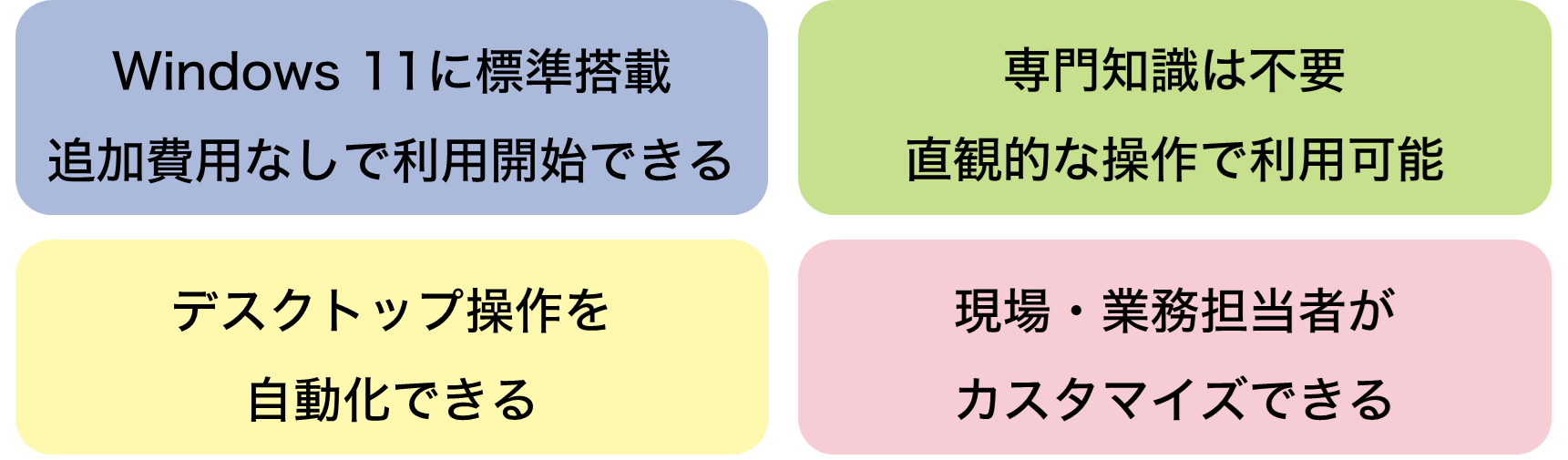
「DX」や「業務自動化」と聞くと、専用の端末を用意し、専門知識を持ったエンジニアがプログラムを組む、そんなイメージを持たれる方も少なくありません。
しかしPADはその逆で、現場の担当者が自分の業務にあわせて“自分で自動化を作れる”ツールです。
日ごろの作業をそのままPCに覚えさせる感覚で扱えるため、プログラミング経験がなくても、すぐに活用をスタートできます。
Power Automate?Power Automate Desktop?
Power Automate Desktopと似た名称で、「Power Automate」を耳にしたことがある方も多いのではないでしょうか。
両者はどちらも“業務の自動化”を目的としたツールであり、次のような共通点があります。
- 導入ハードルが低い
- ドラッグ&ドロップ中心のシンプルな操作性
- Microsoft 製品との高い親和性
一方で、実は得意分野や動作環境が大きく異なります。
違いを理解しておくことで、「自社の業務にはどちらが向いているのか」を判断しやすくなります。
以下に主な相違点をまとめます。
※1 イベント起動とは、「メールを受信した」「ファイルが保存された」などの動作を自動で検知し、そのタイミングでフローを起動させる仕組みのことです。
どんな時にどっちを使えばいいの?
Power Automate と PAD は、どちらも「業務の自動化」を目的としたツールですが、それぞれ得意分野が異なります。
イメージとしては、次のとおりです。
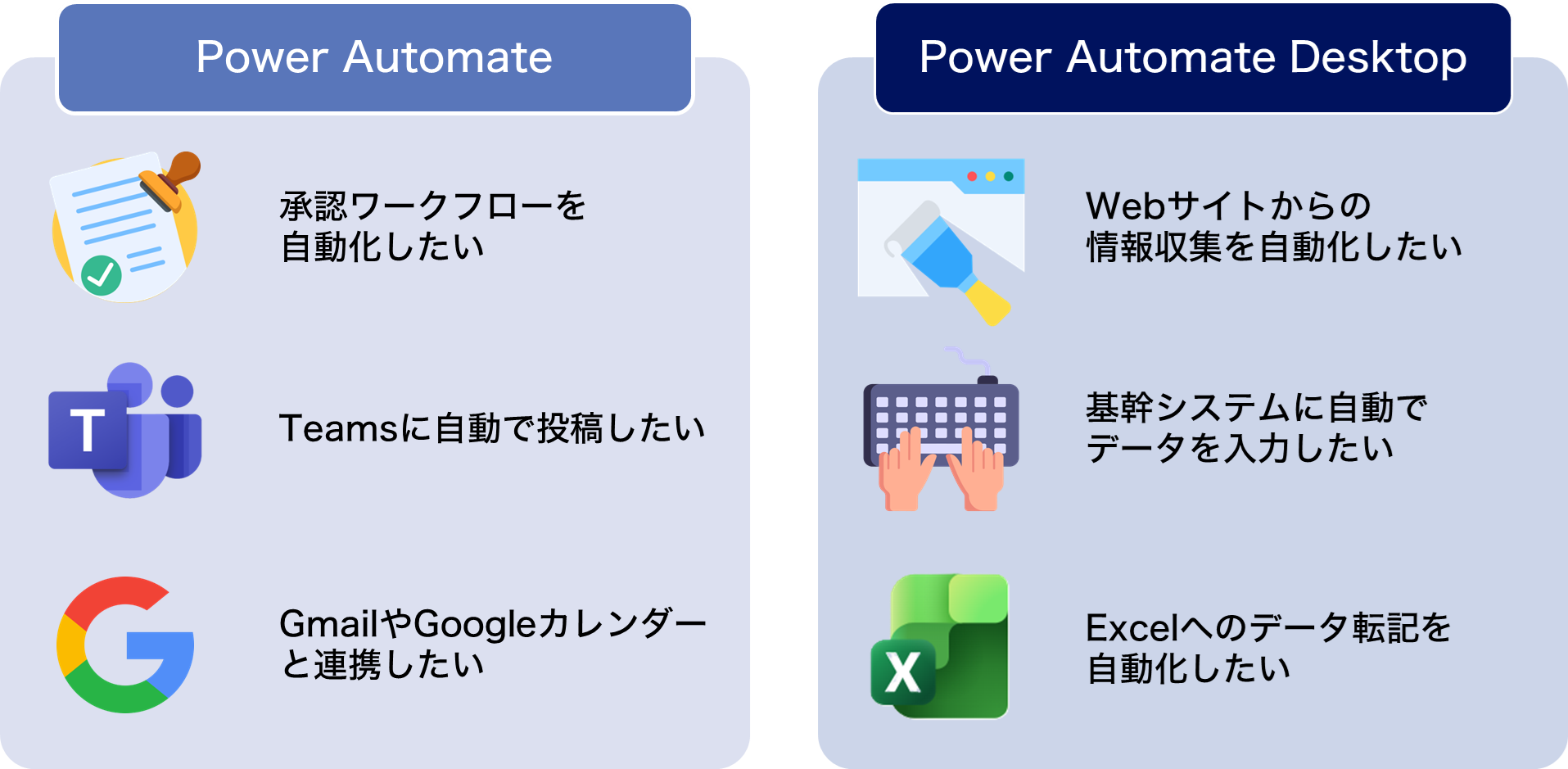
Power Automate はクラウドサービス同士の連携が得意で、PAD はPC上で行う定型作業の自動化に強みがあります。
活用事例 – バックオフィスで大活躍!
常にコスト管理と効率化が求められるバックオフィス業務は、企業運営の要となる領域であり、DXによる改善効果が最もわかりやすく表れやすい場所です。
ここでは、Power Automate Desktop(PAD)が特に効果を発揮する代表的な活用事例をご紹介します。
交通費精算の自動化
社員から届く交通費申請を、担当者が路線検索サイトで照合しているケースは少なくありません。
PADの[ブラウザー自動化]を使えば、指定した路線検索ページで最安値を自動検索し、
申請内容(経路・金額)との一致確認まで自動で実行できます。
手作業の確認にかかっていた時間とミスを大幅に削減できます。
請求書自動作成
請求書や見積書を手作業で作成していると、入力ミスや転記の手間が発生しがちです。
PADを使えば、顧客情報の取得から金額入力まで自動化でき、短時間で正確な請求書を作成することが可能になります。
入金消込作業の自動化
請求データと銀行明細を突き合わせ、入金状況を確認する作業は非常に時間がかかります。
特に繁忙期や五十日(ごとうび)は担当者の負担も大きくなります。
PADに照合作業を任せることで、時間のかかる目視確認を自動化し、作業負荷を大幅に軽減することができます。
基幹システムに取り込むデータを自動作成
レガシーシステムとの連携が必要なケースでも、PADは強力です。
取り込み用データの作成はもちろん、[UIオートメーション]を使うことで基幹システムの画面操作自体も自動化可能です。
手作業の入力作業を確実に減らし、業務の属人化を防ぐことができます。
まとめ
今回は Power Automate Desktop(PAD)の特徴と活用例をご紹介しました。
Windows 11 に標準搭載されているツールで、ここまで幅広い業務を自動化できるのは大きな利点です。
「まずは自分の業務の一部だけ試してみたい」
「どの作業から自動化すべきか相談したい」
そんなスモールスタートも大歓迎です。
「うちのシステムでも動くのか?」「実際にどれくらい工数削減できるのか?」といった疑問については、弊社の専任エンジニアが最適な方法をご提案します。
ぜひお気軽にお問合せください。
▼お問合せはこちら
https://www.isfnet-services.com/contact/DX
※この記事は、公開時点の情報をもとに作成しています。
DX推進サポートサービス
アイエスエフネットは、貴社の“DX推進室”として、DX化を自走できる組織へと導く支援サービスを提供しています。
まず現状の業務を丁寧に分析し、最適なDXツールを活用したワークフローの設計・開発をサポートします。
さらに、導入後の運用支援や実践的なレクチャーを通じて、DXが現場に定着し、継続的に改善できる体制づくりを支援します。
本サービスをご利用いただくことで、業務効率化・生産性向上はもちろん、組織全体の競争力向上につながるDX基盤を構築することが可能です。
DXの専門知識を持つプロフェッショナルが並走しながら、貴社のデジタル変革をスムーズかつ確実に推進し、持続的な成長へ導きます。
この機会にぜひ「DX推進サポートサービス」をご検討ください。
資料ダウンロードはこちら